找到
191
篇与
b
相关的结果
- 第 16 页
-
 如何用 Notion 和 Obsidian 提高工作效率 如何用 Notion 和 Obsidian 提高工作效率 1. Notion 的使用技巧 1.1 任务管理与待办事项 创建任务看板,使用“看板视图”管理任务状态(如待办、进行中、已完成)。 设置每日/每周待办清单,利用“提醒功能”确保任务按时完成。 1.2 知识管理与笔记整理 使用“数据库”功能分类存储笔记,支持标签、筛选和排序。 创建模板,快速生成会议记录、项目计划等标准化文档。 1.3 团队协作与项目管理 共享工作区,实时协作编辑文档。 使用“时间线视图”跟踪项目进度,分配任务给团队成员。 2. Obsidian 的使用技巧 2.1 知识图谱与笔记链接 利用“双向链接”功能,将相关笔记连接起来,形成知识网络。 通过“图谱视图”可视化笔记之间的关系,发现新的知识连接。 2.2 Markdown 与高效写作 使用 Markdown 语法快速格式化文本,提升写作效率。 创建模板,快速生成标准化文档(如日报、周报)。 2.3 插件扩展与自定义 安装插件(如日历、任务管理),扩展 Obsidian 的功能。 自定义主题和快捷键,打造个性化的工作环境。 3. Notion 和 Obsidian 的结合使用 Notion 用于团队协作和项目管理:共享工作区、任务分配、进度跟踪。 Obsidian 用于个人知识管理和深度思考:笔记链接、知识图谱、高效写作。 更多关于 Notion 和 Obsidian 的使用技巧和资源分享,欢迎访问我的博客:6v6 博客,一起探索效率工具的无限可能!
-
浏览器插件推荐:提升你的浏览体验 浏览器插件推荐:提升你的浏览体验 1. 广告拦截插件 AdBlock:屏蔽网页广告,提升浏览速度。 下载地址:https://getadblock.com/ uBlock Origin:轻量级广告拦截工具,占用资源少。 下载地址:https://ublockorigin.com/ 2. 密码管理插件 LastPass:安全存储和管理密码,自动填充登录信息。 下载地址:https://www.lastpass.com/ Bitwarden:开源密码管理器,支持跨平台同步。 下载地址:https://bitwarden.com/ 3. 网页截图与标注插件 Awesome Screenshot:捕捉整个网页或部分区域,支持标注和分享。 下载地址:https://www.awesomescreenshot.com/ Nimbus Screenshot:功能强大的截图工具,支持录屏。 下载地址:https://nimbusweb.me/screenshot.php 4. 翻译插件 Google 翻译:快速翻译网页内容,支持多种语言。 下载地址:https://translate.google.com/ DeepL 翻译:高质量的翻译工具,支持精准翻译。 下载地址:https://www.deepl.com/translator 5. 标签管理插件 OneTab:将多个标签页合并为一个列表,节省内存。 下载地址:https://www.one-tab.com/ Tab Wrangler:自动关闭不活动的标签页,保持浏览器整洁。 下载地址:https://tabwrangler.com/ 更多关于浏览器插件的使用技巧和资源分享,欢迎访问我的博客:6v6 博客,一起探索浏览器的无限可能!
-
如何备份和恢复手机和电脑数据 如何备份和恢复手机和电脑数据 1. 手机数据备份与恢复 1.1 使用云服务备份 iOS(iCloud): 打开“设置” > “Apple ID” > “iCloud”。 选择需要备份的数据(如照片、通讯录、备忘录等)。 点击“iCloud 备份”并选择“立即备份”。 Android(Google Drive): 打开“设置” > “系统” > “备份”。 启用“备份到 Google Drive”。 选择需要备份的数据类型。 1.2 使用电脑备份 iOS(iTunes/Finder): 将手机连接到电脑,打开 iTunes 或 Finder。 选择设备,点击“立即备份”。 Android(第三方工具): 使用工具如 Samsung Smart Switch 或第三方软件(如 Syncios)。 连接手机到电脑,选择备份选项。 2. 电脑数据备份与恢复 2.1 使用系统自带工具 Windows(文件历史记录): 打开“设置” > “更新与安全” > “备份”。 启用“文件历史记录”,选择备份驱动器。 macOS(Time Machine): 连接外部硬盘,打开“系统偏好设置” > “Time Machine”。 选择备份磁盘,点击“立即备份”。 2.2 使用第三方备份工具 Windows/macOS: 使用工具如 Acronis True Image、EaseUS Todo Backup。 选择需要备份的文件或系统分区,设置备份计划。 3. 数据恢复 手机数据恢复: 从云服务(如 iCloud、Google Drive)恢复。 使用电脑备份文件(如 iTunes 备份)恢复。 电脑数据恢复: 从备份文件(如 Time Machine、文件历史记录)恢复。 使用第三方工具(如 Recuva、Disk Drill)恢复丢失的文件。 更多关于数据备份和恢复的技术分享和实用教程,欢迎访问我的博客:6v6 博客,一起探索数据安全的无限可能!
-
mufengAPI 管理系统 项目介绍 mufengAPI 是一个开源的 API 管理系统,旨在帮助开发者高效管理和调试 API。它提供了丰富的功能,包括 API 文档生成、测试、监控等,适合个人开发者和小型团队使用。 主要功能 API 文档生成:自动生成 API 文档,支持多种格式。 API 测试:内置测试工具,支持快速调试 API。 API 监控:实时监控 API 性能和可用性。 权限管理:支持多用户权限控制,确保数据安全。 开源地址 访问 mufengAPI 的 GitHub 项目页面:https://github.com/mufengapi/mufengapi 更多关于 mufengAPI 的使用技巧和资源分享,欢迎访问我的博客:6v6 博客,一起探索 API 管理的无限可能!
-
《神话时代:重述版》中文版:众神与人类的史诗碰撞! 💡 你是否期待一款融合神话与策略的经典游戏?今天推荐《神话时代:重述版》中文版!✨ 游戏介绍 由屡获殊荣的《帝国时代》系列的创作者精心制作。 超越历史,进入一个众神、怪物和人类碰撞的神话时代。 ✨ 版本介绍 版本号:v100.18.7603.0 容量:28.2GB 语言:官方简体中文 支持设备:键盘、鼠标、手柄 ✨ 下载地址 百度网盘:https://pan.baidu.com/s/1zVwmlta6xF0ZEpr-l2rrXw?pwd=f5cn 介绍图: 👉 更多关于《神话时代:重述版》的游戏攻略和资源分享,欢迎访问我的博客:6v6 博客(https://6v6.ren)
-
RyTuneX:Windows 性能优化神器,轻松提升系统体验! 💡 你是否为 Windows 系统的卡顿和隐私问题烦恼?今天推荐一款强大的性能优化工具——RyTuneX!✨ 软件介绍 RyTuneX 是一款基于 WinUI 3 框架的 Windows 性能优化器,支持 Windows 10 和 11。 它能轻松卸载预装应用,管理后台服务,增强隐私保护,并提供时尚直观的界面。 旨在提升系统性能,确保用户在 Windows 设备上获得最佳体验。 ✨ 软件功能 选择性应用程序删除:轻松卸载不需要的预装应用程序。 后台服务管理:通过禁用不必要的服务来简化您的系统。 隐私增强:通过阻止遥测和数据收集来加强您的隐私。 现代设计:享受由 WinUI 3 提供支持的时尚直观的界面。 交叉兼容:在 Windows 10 和 11 上体验无缝性能优化。 ✨ GitHub 项目地址 访问 RyTuneX 的 GitHub 项目页面:https://github.com/rayenghanmi/RyTuneX ✨ 下载地址 百度网盘:https://pan.baidu.com/s/1EIGvZkYKtewZPTSkFtCzvA?pwd=m4te 夸克网盘:https://pan.quark.cn/s/76d30c1cc76e 👉 更多关于 RyTuneX 的使用技巧和资源分享,欢迎访问我的博客:6v6 博客(https://6v6.ren)
-
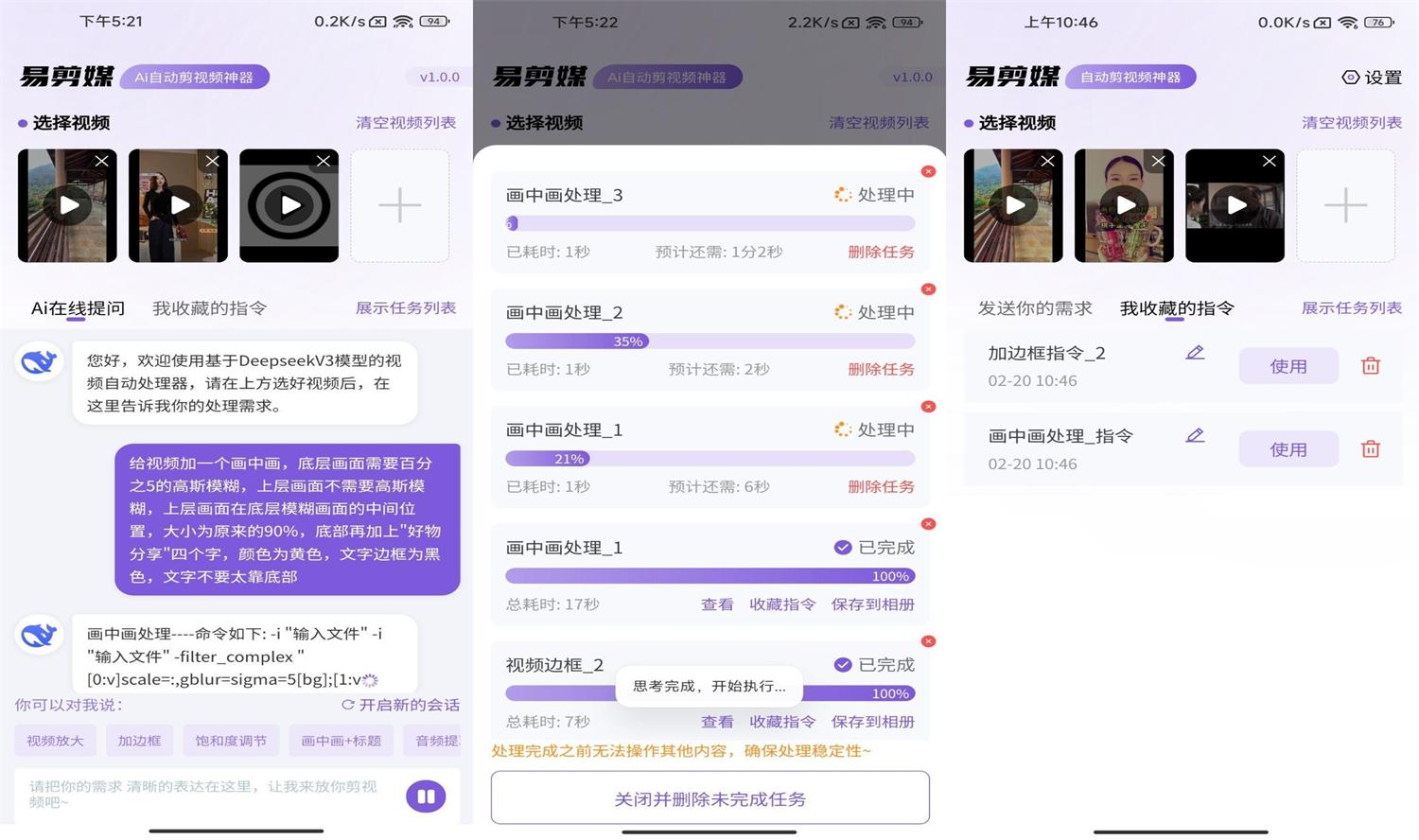
易剪媒:AI 自动剪视频工具 1740760283475982.jpg图片 软件介绍 易剪媒是一款纯净无广告的 AI 自动剪视频工具,基于 DeepSeek 对话式 AI 技术(DS-V3 模型)进行分析推理。用户只需根据描述的要求以处理命令的形式交给 AI,即可自动输出视频。无需复杂操作,适合批量短视频处理和小白用户粗略剪辑等场景。 软件功能 批量视频处理:支持批量任务,可多线程并行处理。 CPU 本地算力加速:利用本地 CPU 加速处理,提升效率。 指令收藏与调用:优质处理指令可收藏预存,后续无限调用。 反复对话修改:不满意可反复对话,微调视频效果。 AI 重写功能:处理异常时,可一键 AI 重写。 下载地址 百度网盘:点击下载(提取码:5kdb) 夸克网盘:点击下载 更多关于易剪媒的使用技巧和资源分享,欢迎访问我的博客:6v6 博客,一起探索 AI 剪辑的无限可能!