找到
82
篇与
地址
相关的结果
- 第 8 页
-
 Lucky Patcher v11.6.5 幸运破解器,通用APP去广告破解神器,最新版 Lucky Patcher for Android 是一款出自俄罗斯破解大神 Chelpu 的通用APP去广告破解神器。只要您的 Android 设备已经 Root,那么它可以对 Android 核心进行破解,也可以进行去广告、破解软件或游戏等操作。不过需要注意的是,破解并不能保证100%成功,所以它被称为幸运破解器,也叫幸运补丁。 功能亮点 去广告:轻松去除应用和游戏中的广告。 破解软件和游戏:对 Android 核心进行破解,解锁更多功能。 操作简单:只需几步操作,就能享受无广告的畅快体验。 需要 Root:请确保你的 Android 设备已经 Root。 下载地址 下载链接 (如果链接无法打开,请检查链接的合法性,并适当重试) 使用方法 下载并安装 下载并安装 Lucky Patcher。 授予 Root 权限 打开应用,授予 Root 权限。 选择应用 选择需要去广告或破解的应用,按照提示操作即可。 注意事项 备份数据:在进行破解操作之前,建议备份重要数据,以防万一。 谨慎操作:虽然 Lucky Patcher 提供了多种破解功能,但建议用户根据自己的实际需求谨慎选择,避免不必要的系统问题。 更多实用工具和资源可以在我的博客找到:6v6.ren。欢迎访问,获取更多帮助。
-
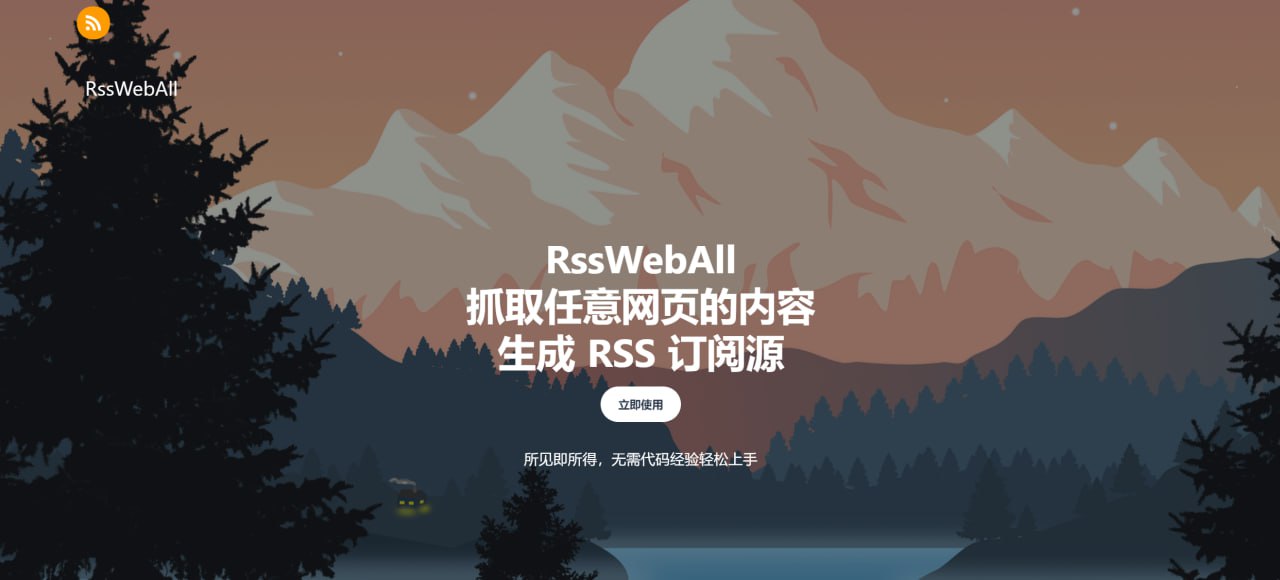
RssWebAll:抓取任意网页的内容生成 RSS 订阅源 RssWebAll:抓取任意网页的内容生成 RSS 订阅源 RssWebAll 是一个强大的工具,可以帮助用户抓取任意网页的内容,并生成相应的 RSS 订阅源,让用户随时随地获取他们感兴趣的内容更新。 功能亮点 简单易用:所见即所得,无需代码经验轻松上手。 四步生成:输入目标网页的 URL、配置抓取规则、生成 RSS 订阅源、添加到订阅器。 多语言支持:支持英文、德语、日语等多种语言。 更新及时:实时获取网页内容更新,不错过任何重要信息。 使用方法 访问网站 打开 RssWebAll 网站。 输入目标网页的 URL 输入你想要抓取内容的网页地址。 配置抓取规则 根据需要配置抓取规则,选择需要抓取的内容。 生成 RSS 订阅源 点击生成按钮,系统将自动生成 RSS 订阅源。 添加到订阅器 将生成的订阅源 URL 添加到您的 RSS 订阅器中,即可实时获取内容更新。 应用场景 内容创作者:实时获取最新资讯,提升创作灵感。 学生:快速获取学术资源更新,助力学习。 职场人士:及时了解行业动态,提升工作效率。 为什么选择 RssWebAll? 高效便捷:简单几步即可完成 RSS 订阅源的生成。 功能强大:支持多种语言,满足不同用户的需求。 实时更新:确保用户能够及时获取最新的网页内容更新。 介绍图: 6e6929be-d0d2-4e9d-b51d-207a4f55c7b4.jpg图片 更多实用工具和资源可以在我的博客找到:6v6.ren。欢迎访问,获取更多帮助。
-
Windows 11 轻松设置:一键优化你的系统 Windows 11 轻松设置 是一款第三方软件,旨在帮助用户更轻松地配置和优化Windows 11的各种设置。以下是它的主要功能和使用方法。 功能亮点 一键恢复默认设置:提供了一键恢复默认设置的功能,让用户可以随时撤销对系统设置的更改。 自动关闭Windows Defender实时保护:可以自动关闭Windows Defender实时保护,让用户更容易安装一些被误报为病毒的应用程序。 禁用Windows Update服务:可以禁用Windows Update服务,防止系统在不合适的时间更新操作系统。 调整Windows 11的视觉效果:可以调整Windows 11的视觉效果,如窗口边框、任务栏、桌面图标等。 禁用系统提示和通知:可以禁用一些较为烦人的系统提示和通知,提高使用体验。 启用实用功能:支持启用暗黑模式、锁屏壁纸自定义等实用功能。 下载地址 百度网盘 夸克网盘 使用方法 下载软件 选择上述链接中的任意一个,下载 Windows 11 轻松设置 软件。 安装软件 下载完成后,运行安装程序并按照提示完成安装。 使用软件 打开软件后,根据界面提示选择需要优化的设置项目,点击相应按钮即可完成操作。 注意事项 备份重要数据:在进行系统设置更改之前,建议备份重要数据,以防万一。 谨慎操作:虽然软件提供了多种优化功能,但建议用户根据自己的实际需求谨慎选择,避免不必要的系统问题。 更多实用工具和资源可以在我的博客找到:6v6.ren。欢迎访问,获取更多帮助。
-
解决 Windows 10 中“显示无效开关 - 'force'”的问题 在使用 Windows 10 时,如果尝试通过命令行运行 gpupdate /force 来强制更新组策略,但系统提示“显示无效开关 - 'force'”,这可能是由多种原因导致的。以下是一些可能的原因及解决方法,帮助你快速解决问题。 一、检查命令格式 首先,确保你在命令提示符中输入的命令格式完全正确。正确的命令格式为: gpupdate /force 如果输入了多余的空格、符号或大小写错误,可能会导致“无效开关”的错误提示。建议仔细检查并重新输入命令。 二、确认系统版本支持组策略功能 Windows 10 家庭版默认不支持组策略编辑器(gpedit.msc)和相关命令,因此无法使用 gpupdate 命令。如果你使用的是 Windows 10 家庭版,可以通过以下方法启用组策略功能: 启用组策略功能的步骤 创建批处理文件: 打开记事本,将以下代码复制到其中: batch复制 @echo offpushd "%~dp0"dir /b %systemroot%\\Windows\\servicing\\Packages\\Microsoft-Windows-GroupPolicy-ClientExtensions-Package~3\*.mum >gp.txtdir /b %systemroot%\\servicing\\Packages\\Microsoft-Windows-GroupPolicy-ClientTools-Package~3\*.mum >>gp.txtfor /f %%i in ('findstr /i . gp.txt 2^>nul') do dism /online /norestart /add-package:"%systemroot%\\servicing\\Packages\\%%i"pause 将该文件保存为 .bat 文件,例如命名为 enable_gpedit.bat。 运行批处理文件: 右键单击保存的 .bat 文件,选择“以管理员身份运行”。运行过程中可能会提示安装相关功能,完成后即可启用组策略功能。 三、检查网络连接和域控制器 如果你的计算机连接到域,但网络连接不稳定或无法访问域控制器,可能会导致 gpupdate /force 命令失败。你可以通过以下步骤检查和修复: 检查网络连接 打开命令提示符(以管理员身份),输入以下命令检查与域控制器的连接: ping -n 4 <域控制器IP地址> 如果无法连接,检查网络设置或联系网络管理员。 确保 DNS 设置正确。在命令提示符中输入以下命令: ipconfig /all 查看 DNS 服务器地址是否正确。 四、以管理员身份运行命令提示符 确保你以管理员身份运行命令提示符。右键点击“开始”按钮,选择“命令提示符(管理员)”,然后再次运行 gpupdate /force 命令。 五、删除组策略配置文件 如果上述方法仍然无法解决问题,可以尝试删除组策略配置文件,然后重新启动计算机。具体步骤如下: 打开命令提示符(以管理员身份),输入以下命令删除组策略配置文件: 复制 RD /S /Q "%WinDir%\\System32\\GroupPolicyUsers" RD /S /Q "%WinDir%\\System32\\GroupPolicy" 重启计算机,让系统重新生成组策略配置文件。 六、其他建议 如果问题仍然存在,建议进一步检查系统设置或联系技术支持。以下是一些可能的替代方法: 检查系统激活状态:未激活的系统可能会导致某些功能受限。尝试重新激活 Windows。 更新系统:确保系统已更新到最新版本,有时系统更新可以修复此类问题。 创建新用户账户:有时系统账户可能存在问题。尝试创建一个新的用户账户,看是否在新账户下问题仍然出现。
-
如何在Telegram网页版中实现图片上传并自动生成图床链接 如何在Telegram网页版中实现图片上传并自动生成图床链接在使用Telegram网页版时,你可能需要将图片上传到图床并获取链接,以便在其他地方使用。虽然Telegram网页版本身没有直接支持这一功能,但通过一些第三方工具和服务,你可以轻松实现这一需求。以下是几种可行的解决方案: 1. 使用基于Cloudflare Pages和Telegram的图床工具项目地址 CloudFlare-ImgBed 功能特点 支持图片、视频、动图等多种文件格式。 支持批量上传和实时上传进度显示。 上传完成后可直接复制Markdown、HTML等格式的链接。 支持自定义压缩质量和身份认证。 使用方法 部署Cloudflare Pages: 在GitHub上克隆CloudFlare-ImgBed项目。 配置config.json文件,填写Telegram Bot Token和Channel ID。 使用Cloudflare Pages部署项目。 上传图片: 打开部署好的图床工具页面。 将图片拖入上传区域或点击上传按钮选择图片。 上传完成后,复制生成的Markdown或HTML链接。 2. 使用Telegram Bot实现图床功能项目地址 img-mom 功能特点 支持将图片上传到Telegram图床或其他支持的图床服务。 返回图片链接,支持多种格式(如Markdown、HTML)。 可通过/settings指令设置其他图床服务。 使用方法 部署Telegram Bot: 在GitHub上克隆img-mom项目。 配置config.json文件,填写Telegram Bot Token和Channel ID。 使用Docker或其他方式部署项目。 使用Bot上传图片: 将图片发送给机器人,机器人会返回Telegram图床链接。 可通过/settings指令设置其他图床服务。 3. 结合PicGo和图床服务功能特点 使用PicGo作为图床工具,支持多种图床服务。 可以通过配置支持Telegram图床的插件,实现图片上传并自动生成链接。 使用方法 安装PicGo: 下载并安装PicGo:PicGo官网 配置图床服务: 安装支持Telegram图床的插件,如telegraph-image-uploader。 在PicGo中配置图床服务,填写API地址和其他必要信息。 上传图片: 打开PicGo,选择需要上传的图片。 上传完成后,PicGo会生成图片链接,你可以复制并使用。 4. 使用Telegraph API功能特点 Telegraph是Telegram提供的一个服务,可以上传图文并生成链接。 适用于图床需求,支持图片、视频等多种文件格式。 使用方法 使用Telegraph API上传图片: 创建一个Telegram Bot并获取API Token。 使用Telegraph API上传图片,获取返回的图片链接。 示例代码(Python): Python复制 import requestsdef upload_image_to_telegraph(image_path, api_token): url = "https://api.telegra.ph/upload" headers = { "Authorization": f"Bearer {api_token}" } files = { "file": open(image_path, "rb") } response = requests.post(url, headers=headers, files=files) if response.status_code == 200: return response.json()[0]["src"] else: return None# 示例使用api_token = "你的Telegram Bot Token"image_path = "本地图片路径"image_link = upload_image_to_telegraph(image_path, api_token)print("图片链接:", image_link) 结合Cloudflare Workers部署: 使用Cloudflare Workers编写一个简单的API,调用Telegraph API上传图片。 部署完成后,通过自定义域名访问图床工具。 注意事项 文件大小限制:Telegram对图片大小有限制(最大5MB),部分服务可能会自动压缩图片。 部署和配置:部分方案需要一定的技术基础进行部署和配置,例如设置Cloudflare Workers、Telegram Bot等。
-
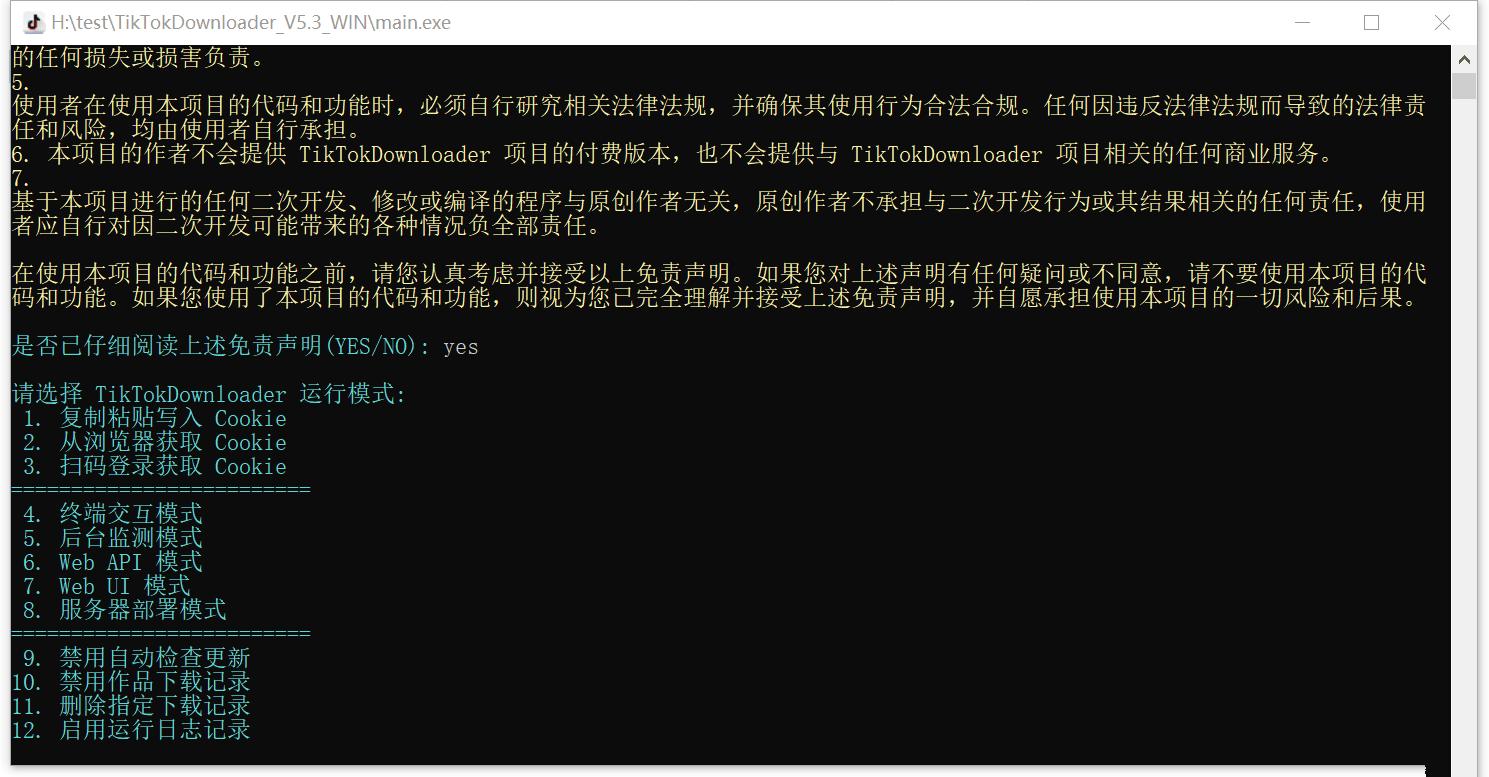
抖音采集下载工具TikTokDownloader TikTokDownloader是一个开源项目,功能强大的抖音数据采集工具。它支持多种功能,包括下载无水印视频、图集,采集抖音详细数据,以及获取直播推流地址等。 功能介绍 下载无水印视频/图集:轻松获取高清无水印内容。 批量下载作品:支持批量下载抖音账号发布的视频、喜欢的视频、收藏的作品。 采集详细数据:获取抖音视频的详细数据,方便分析和研究。 自动跳过已下载文件:避免重复下载,节省时间和空间。 持久化保存数据:采集的数据可以持久保存,方便后续查看。 下载封面图:支持下载动态和静态封面图。 获取直播推流地址:可以获取抖音直播的推流地址,方便观看。 Web UI交互界面:简单易用,双击main.exe即可打开程序,按提示操作即可。 工具预览图 点击查看工具预览图1图片 点击查看工具预览图2图片 (如果无法打开,请检查链接或稍后再试哦!) 下载地址 夸克网盘下载 百度网盘下载 提取码:r5h5 使用说明 配置Cookie:使用前需要先配置Cookie,具体操作请参考离线文档。 操作步骤:双击main.exe打开程序,按提示操作即可进入Web UI交互模式。