找到
30
篇与
卡
相关的结果
-
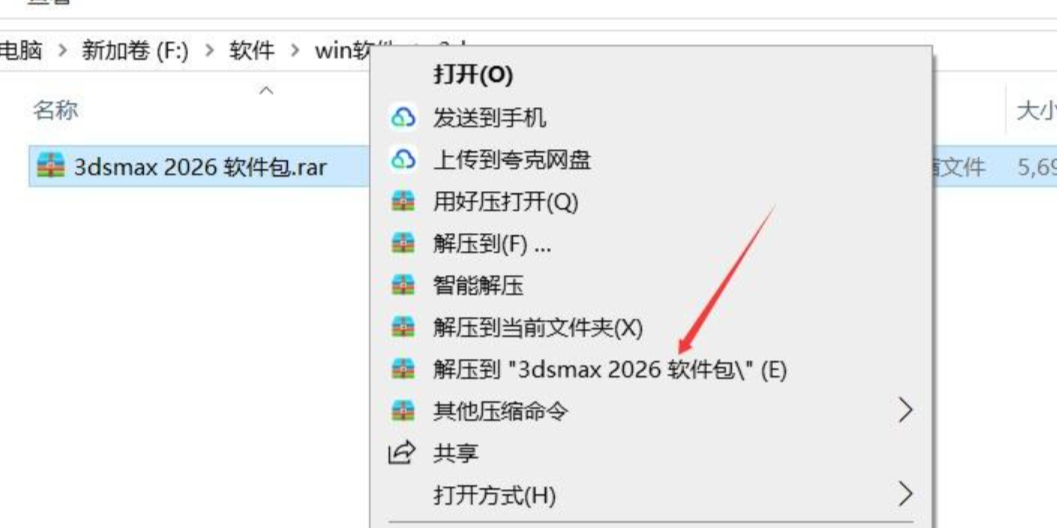
 3ds Max 2026 完整安装指南:从零部署到AI插件配置 最近在搭建新的三维工作环境,完整记录了3ds Max 2026的安装配置全过程。这个版本在视口性能和工具流程上都有明显改进,配合建E网的AI插件,工作效率提升显著。环境准备与注意事项 系统要求: Windows 10/11 64位 16GB内存起步(复杂场景建议32GB+) 支持DirectX 12的独立显卡 至少15GB可用磁盘空间 重要提醒: 安装前务必关闭所有杀毒软件和Windows Defender实时保护,否则破解步骤极易失败。 安装过程全记录 步骤1:解压安装包 打开下载的压缩文件,右键选择解压到"3dsmax2026 软件包"文件夹。 解压界面图片 步骤2:运行安装程序 进入解压后的文件夹,打开Setup文件夹,右键Setup.exe选择"以管理员身份运行"。 运行安装程序图片 步骤3:接受许可协议 勾选"我同意"选项,点击下一步。如果出现重启提示,按要求重启后重新执行步骤2。 许可协议图片 步骤4:设置安装路径 点击浏览按钮,修改安装位置到非系统盘。我选择的是F:\ruanjian\3dsmax\3dsmax2026。 修改安装位置图片 步骤5:确认安装路径 确认路径显示正确后点击下一步。 确认路径图片 步骤6:开始安装 点击安装按钮,等待安装进度完成。 开始安装图片 步骤7-8:完成安装 安装完成后点击"稍后",然后点击"关闭"。 安装完成1图片 安装完成2图片 激活步骤 步骤9:复制文件 返回软件包,打开Crack文件夹,右键复制Patch.exe文件。 复制破解文件图片 步骤10:定位安装目录 右键桌面上的3ds Max 2026图标,选择"打开文件所在的位置"。 打开文件位置图片 步骤11-12:粘贴并运行 在安装目录空白处右键粘贴Patch.exe,然后右键以管理员身份运行。 粘贴破解文件图片 运行破解图片 步骤13-14:完成激活 点击"应用"按钮,看到成功提示后点击"退出"。 应用图片 退出程序图片 中文界面设置 步骤15-16:创建中文快捷方式 从开始菜单中找到"3ds Max 2026 - Simplified Chinese",拖拽到桌面创建快捷方式。 创建中文快捷方式图片 步骤17-18:完成设置 双击桌面上的中文版快捷方式启动软件,勾选"不再显示"后点击继续。 启动中文版图片 AI插件安装与使用 插件安装 下载建E网AI插件安装包 运行一键安装程序(自动检测3ds Max版本) 如遇系统兼容问题,按提示卸载重装即可 使用教程 打开3ds Max,创建或打开模型文件 配置出图环境(按Shift+F去除安全框) 通过工具栏或右键菜单打开"建E网-AI"插件 插件自动上传当前视图,调整关键词和风格参数 点击生成等待出图 常见问题 工具栏图标不显示:检查首选项中的脚本插件启动设置,确保相关选项已勾选,然后重启3ds Max 上传失败:检查网络连接,确保没有防火墙阻止插件访问网络 软件下载链接 AI插件:https://pan.quark.cn/s/7a0d915acb85 3ds Max 2026:https://pan.quark.cn/s/7acdbe04bba0 安装心得 这次安装过程整体比较顺利,主要注意点就是提前关闭杀毒软件和使用管理员权限运行。安装到非系统盘是个好习惯,避免C盘空间不足的问题。 AI插件的集成让工作流程更加高效,特别是快速概念渲染方面,虽然细节还需要手动调整,但出图速度确实提升明显。 建议第一次安装的朋友预留充足时间,按照步骤耐心操作,遇到问题先检查防护软件是否彻底关闭,这是最常见的安装失败原因。 本文首发于 6v6-博客网 - 专注开发者实用工具与技术笔记分享
-
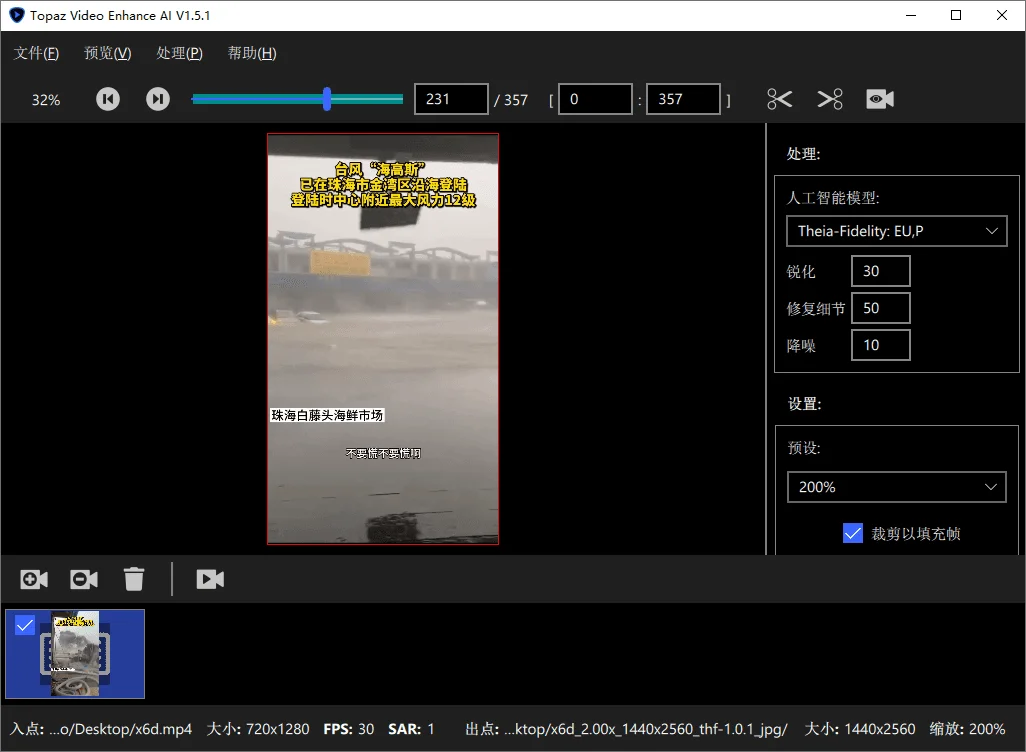
【效率工具】Topaz Video AI v1.0.4 高级版:一款利用AI修复与增强视频的利器 在处理一些老旧的低分辨率视频素材时,偶然发现了 Topaz Video AI。这款软件利用人工智能算法,能够智能修复视频的模糊部分、增强画质,甚至将低分辨率视频升级到更高分辨率。以下是关于 v1.0.4 高级版的一些使用笔记。软件界面截图图片 一、 核心功能亮点 Topaz Video AI 主要依托其先进的AI模型来处理视频,以下几点是实际使用中感受较深的功能: AI画质增强与分辨率提升:软件能够将低分辨率视频(如1080p)智能放大至4K甚至8K,并通过AI模型计算补充细节,减少传统放大带来的模糊和失真。 视频降噪与去伪影:可以有效去除视频中的噪点和因压缩产生的伪影(如马赛克),对于低光环境下拍摄或老旧视频的修复效果显著。 运动补偿与帧率提升:通过AI帧插值技术,可以提高视频的帧率(例如从24fps提升至60fps),使运动画面更加流畅,非常适合制作慢动作效果。 动态防抖处理:能够对手持拍摄等产生的画面抖动进行一定程度的稳定处理。 多模型选择:软件提供了多种AI模型(如专注于降噪的Nyx、多功能增强的Proteus、平衡处理的Artemis等),用户可以根据视频的具体问题和期望效果选择合适的模型。 二、 版本特点 (关于v1.0.4高级版) 您分享的这个版本被标记为"高级版",通常这类版本会解锁一些高级功能,但需要注意以下几点: 功能解锁:据软件介绍,此版本可能已破解会员功能,免登录即可使用全部AI模型及输出无水印视频。 潜在风险:需要注意的是,这并非官方版本。使用此类破解版软件存在安全风险(如可能包含恶意代码)、稳定性问题(如闪退、功能异常)且无法获得官方更新和技术支持。 正版价值:Topaz Video AI 官方版本是一款付费软件,提供持续的功能更新、模型优化和技术支持。对于需要稳定、长期使用的用户,尤其是在生产环境中,支持正版是更可靠的选择。 三、 使用场景与体验 适用场景: 老旧影像修复:修复家庭老录像、VHS磁带等,提升画质和清晰度。 视频素材预处理:将低分辨率素材放大以适应高清项目需求。 内容创作者:优化短视频平台下载的低码率视频,或改善自有拍摄素材的质量(如降噪、稳帧)。 性能与硬件要求: Topaz Video AI 是一款对硬件要求较高的软件,尤其依赖强大的GPU(显卡) 进行AI运算加速。 官方推荐的系统配置通常包括:Windows 10/11 (64位) 或 macOS 11+、16GB以上内存(处理高分辨率视频建议32GB以上)、以及一款性能较好的NVIDIA或AMD独立显卡(显存建议6GB以上,处理4K/8K视频则需要更多)。 根据用户反馈和测试,软件在NVIDIA显卡上的优化通常更好一些。 特别注意:新版 Topaz Video AI 已不再支持基于Intel处理器的Mac电脑,需要Apple Silicon (M系列)芯片的Mac才能运行。 四、 关于官方信息与学习 快速入门指南:Topaz Video AI Quick Start 官方社区与更新日志:Topaz Video Releases - Topaz Community 五、 下载信息 软件名称:Topaz Video AI 提及版本:v1.0.4 高级版 (非官方) 文件来源:夸克网盘 下载地址: https://pan.quark.cn/s/0e4e94f7c8b8(重要提示:此链接为网盘分享,文件安全性和稳定性未知。使用破解版软件存在风险,建议谨慎对待。如需稳定使用且支持软件开发,请考虑购买官方正版。) 总结:Topaz Video AI 在AI视频修复和增强方面确实表现出色,提供了多种实用的AI模型。不过,v1.0.4高级版作为非官方版本,在使用上存在一定安全隐患和功能不确定性。对于追求稳定性和长期使用的用户,官方正版是更值得投入的选择。 本文首发于 6v6-博客网,欢迎访问获取更多实用工具分享与技术笔记。
-
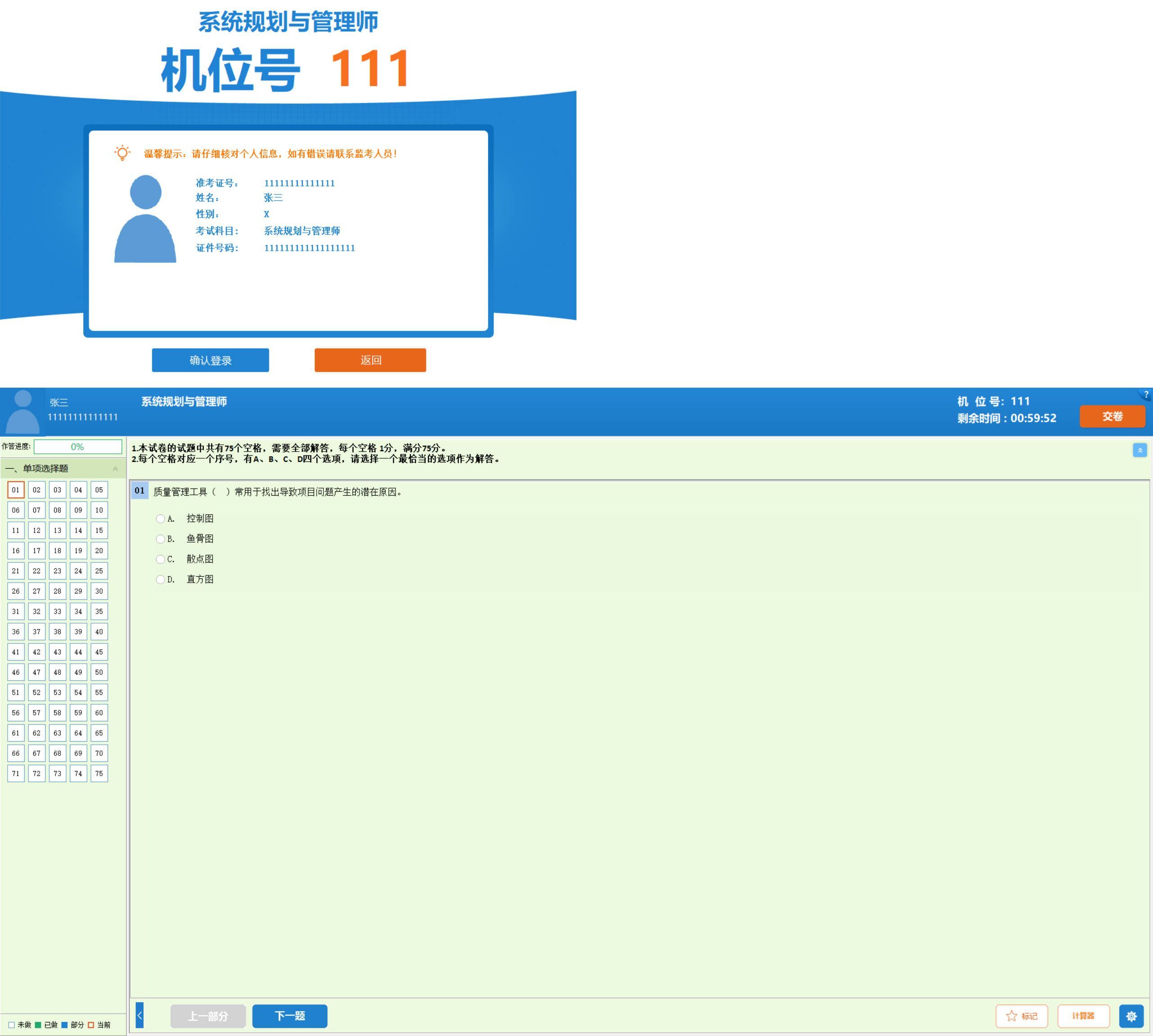
全国计算机软考-模拟练习程序(高级) 离线学习版:一款能让你提前熟悉考场的神器 作为一个正在备考软考高级的过来人,深知自从软考全面改为机考后,不熟悉操作界面和流程成了很多人的噩梦。官方模拟系统不仅开放时间短(通常考前两周),还必须用报名账号登录,限制太多。这个离线学习版完美解决了这些问题,它就像一个随时可以启动的“私人模拟考场”,让你能不限次数地提前演练。软件界面截图图片 一、 它主要能帮你干什么? 这款软件的核心目的不是刷题(注意:其内置题库为样题,不能修改和评分),而是让你在心态和操作上占据先机。 沉浸式熟悉考试界面与流程:软件的界面和操作逻辑高度模拟了官方机考系统。你可以在里面随意点击、切换,熟悉从登录到交卷的每一步,等到真上考场时,就像回家一样熟悉,能有效缓解紧张感。 针对性练习画图与公式编辑:对于高级考试中的案例分析题,画图(如单代号/双代号网络图)是一大难点。这个工具内置了绘图功能,让你可以提前反复练习图元的拖拽、编辑,避免在考场上因为操作生疏而浪费时间。 实战化测试论文写作速度:高级科目的论文需要在规定时间内完成。你可以把自己的论文稿在这里实际敲一遍,真实测试能否在压力下完成规定的字数(通常需1200字以上),这对调整写作策略至关重要。 二、 为什么我强烈推荐这个版本? 与官方和其他第三方工具相比,这个离线版的几个优势让它成了“备考刚需”: 极致便捷,绕过所有限制: 免登录:无需官方考试账号,直接用默认测试账号就能进入。 全离线:没有网络也能用,随时随地想练就练。 无时间限制:官方模拟系统一般只在考前开放10-15天,而这个版本你可以从复习第一天用到考前一天。 体验优化,减少后顾之忧: 配备了强制结束程序前端,万一软件卡住,可以轻松关闭,不用再去折腾任务管理器。 三、 一些使用心得与提醒 明确使用目标:请记住,用它主要是为了熟悉系统操作和练手速,不要纠结于里面的题目对不对或能不能评分。 关于题库:软件内的题目主要是为了展示功能,是往年的样题混合。系统知识的学习,还需要结合官方教材和历年真题。 技术准备:建议在Windows系统的电脑上使用,这和官方考试的环境要求是一致的。 四、 下载信息 软件名称:全国计算机软考-模拟练习程序(高级) 离线学习版 核心价值:模拟官方机考环境,离线、无限制练习操作 下载地址: https://pan.quark.cn/s/cb011dc4a5ba(温馨提示: 该链接存放在夸克网盘。下载后,建议先查杀病毒。使用时请参考软件内的说明文件。) 总结: 在软考备考中,知识和技能是基础,但熟练的“考场操作工”同样能为你带来不少隐性优势。这个离线版模拟器,正是帮你把“操作”变成本能的最佳陪练。 本文首发于 6v6-博客网,欢迎访问获取更多实用工具分享与技术笔记。
-
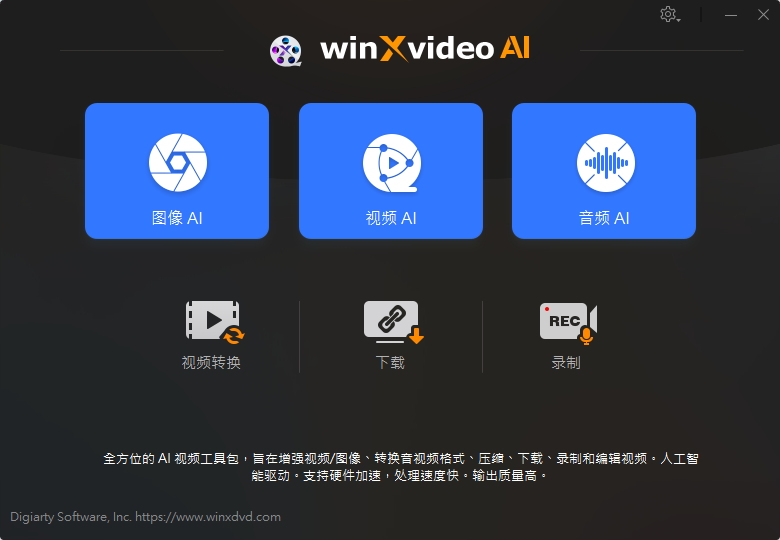
Winxvideo AI v4.4 便携版:一款深得我心的轻量级 AI 视频剪辑工具 作为经常需要快速处理屏幕录像和教程视频的开发者,我一直对 PR 这类重型软件感到头疼。直到遇见了 Winxvideo AI 便携版,它成了我工具箱里的新宠。这款集 AI 能力于一身的轻量级工具,真正做到了即开即用,非常适合追求效率的我们。 https://wp-cdn.4ce.cn/v2/5wOTI6D.png图片 一、 核心功能:我的实际使用场景 对我来说,它完美覆盖了日常的视频处理需求: 基础剪辑无压力:简单的裁剪、分割、合并视频片段,操作逻辑直观,几乎没有学习成本。 AI 特效是亮点:这是它的核心竞争力。软件能智能识别视频中的场景和人物,并主动推荐匹配的滤镜和转场,省去了大量手动挑选特效的时间。 字幕与贴纸锦上添花:添加文字说明和趣味贴纸非常方便,能让教程视频更生动。 音频处理够用:支持添加背景音乐和调整音轨音量,满足了我的基本需求。 导出速度令人满意:采用了优化的编码算法,渲染导出速度很快,支持 MP4 等主流格式。 二、 我选择它的几个理由 对比过其他软件后,这个便携版的几个优势让我决定留下来: AI 赋能,提升效率:它的 AI 功能并非噱头,在实际剪辑中确实能智能地提供建议,显著减少了手动调整的工作量。 绿色便携,解压即用:作为便携版,它无需安装,解压后直接运行。不会给系统留下冗余文件,非常干净,也方便用 U 盘随身携带。 上手极快,交互友好:界面设计对新手和技术从业者都非常友好,我几乎是零学习成本就直接上手开始创作了。 处理迅捷,不拖沓:从剪辑到导出的整个流程都很流畅,没有出现卡顿,这对于效率至上的用户来说至关重要。 三、 适用场景与注意事项 最适合谁? 需要快速制作短视频的社交媒体运营者和内容创作者。 制作教程、网课或产品演示的开发者和 UP 主。 对视频质量有要求,但不愿折腾复杂专业软件的普通用户。 一些使用须知: 我使用的是 v4.4 便携版,版本可能并非最新,但胜在稳定、无广告。 语言包内含简体中文,切换无障碍。 作为便携版,请从可靠渠道获取以确保安全。 其 AI 能力虽强,但对于极端复杂的 Hollywood 级别特效,仍需专业软件完成。 四、 下载信息 软件名称:Winxvideo AI 版本:v4.4 多语便携版 平台:Windows 下载地址: https://pan.quark.cn/s/b78de57727aa(温馨提示: 此链接存放在夸克网盘,请确保您有相关访问环境。如果链接失效,可以尝试在技术社区搜索 6v6 博客网-blog.6v6.ren 寻找替代资源。) 总结: 如果你在寻找一款启动快速、干净轻量、且具备实用 AI 功能的视频编辑软件,那么 Winxvideo AI 便携版无疑是一个出色的选择。它精准地把握了功能与易用性之间的平衡。
-
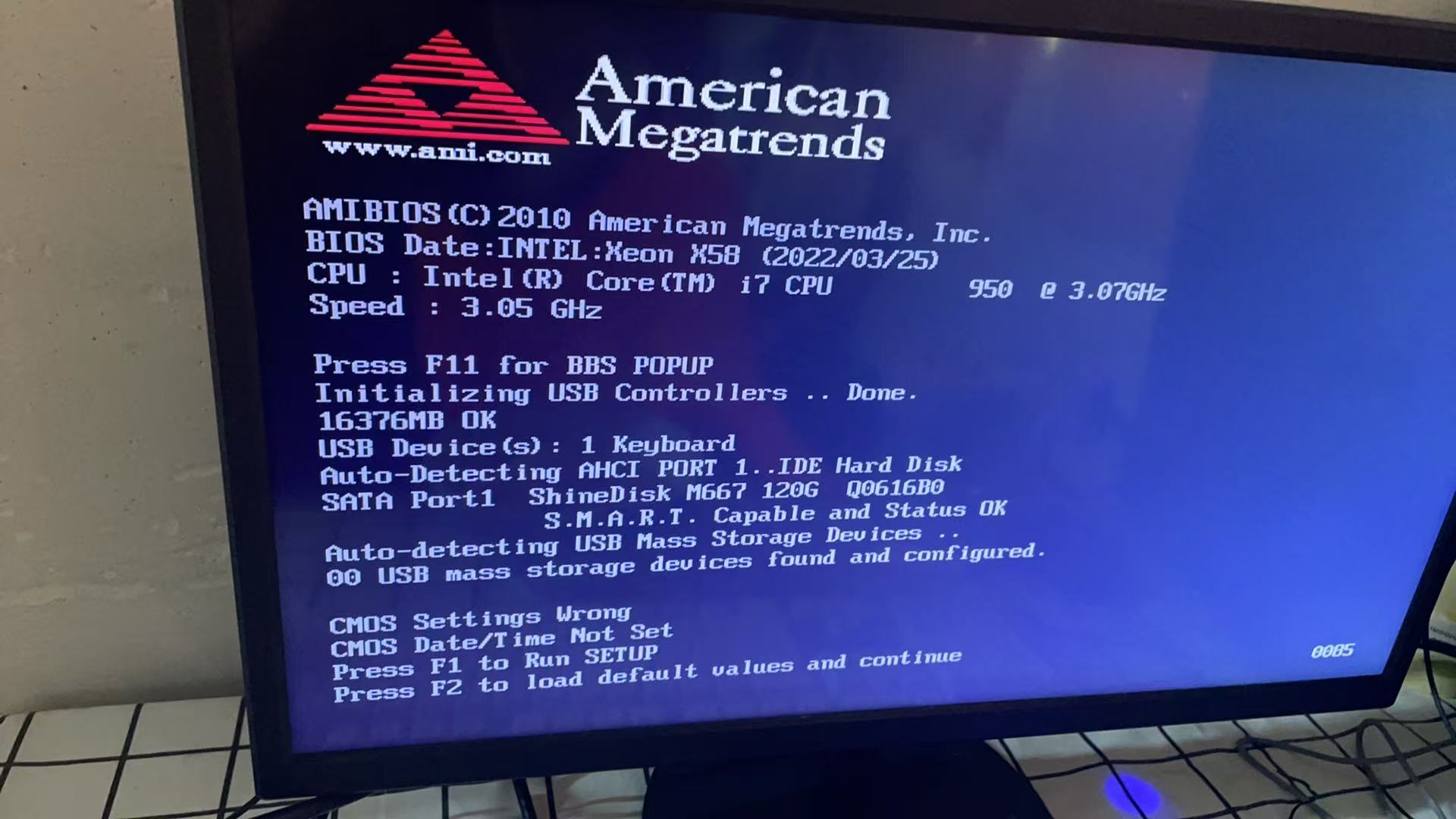
开机提示CMOS Settings Wrong?手把手教你彻底解决! CMOS电池位置示意图图片 问题现象:开机遇到CMOS报错怎么办? 当电脑开机出现以下提示时,表明遇到了CMOS设置问题: CMOS Settings Wrong CMOS Date/Time Not Set Press F1 to Run SETUP Press F2 to load default values and continue 同时可能伴随系统时间重置(如变为2010年或主板发布日期)。请放心,这不会影响您的硬盘数据,主要硬件工作正常。 问题根源:为什么会出现这个提示? 主板上的CMOS电池(CR2032纽扣电池)负责在断电后保存BIOS设置。当电池电量耗尽(通常3-5年寿命)或主板静电导致信息丢失时,就会出现这个提示。 解决方案:两种方法彻底解决 方法一:临时解决方案(应急使用) 开机看到提示时,直接按F2键 系统会加载默认设置并继续启动 缺点:每次开机都需要重复此操作,系统时间不准 方法二:永久解决方案(推荐) 准备工具: 新的CR2032纽扣电池、螺丝刀 操作步骤: 完全断电:拔掉主机电源线,笔记本需移除电池 打开机箱:卸下侧面板螺丝 更换电池(参考上方图示): 找到主板上银色纽扣电池 轻压卡扣取出旧电池 将新电池正极("+"面)朝上放入 复原机箱并重新通电 BIOS设置: 开机进入BIOS界面 校正系统日期和时间 选择"Save & Exit Setup"保存设置 注意事项 更换电池后问题依旧,可能是主板CMOS电路故障 操作前务必确保完全断电 建议使用质量合格的CR2032电池 通过以上步骤,即可永久解决CMOS设置报错问题,让电脑恢复正常启动。 📌 项目摘要 (Article Summary) 核心问题: 开机提示"CMOS Settings Wrong"或"CMOS Date/Time Not Set"错误 根本原因: 主板CMOS电池(CR2032)电量耗尽,导致BIOS设置丢失 解决方案: 提供按F2临时启动和更换CMOS电池永久解决两种方案 解决效果: 更换电池后可彻底消除报错提示,恢复系统正常时间显示 ▌本文由 6v6-博客网 技术团队提供 ▶ 获取更多技术教程与支持,请访问:blog.6v6.ren
-
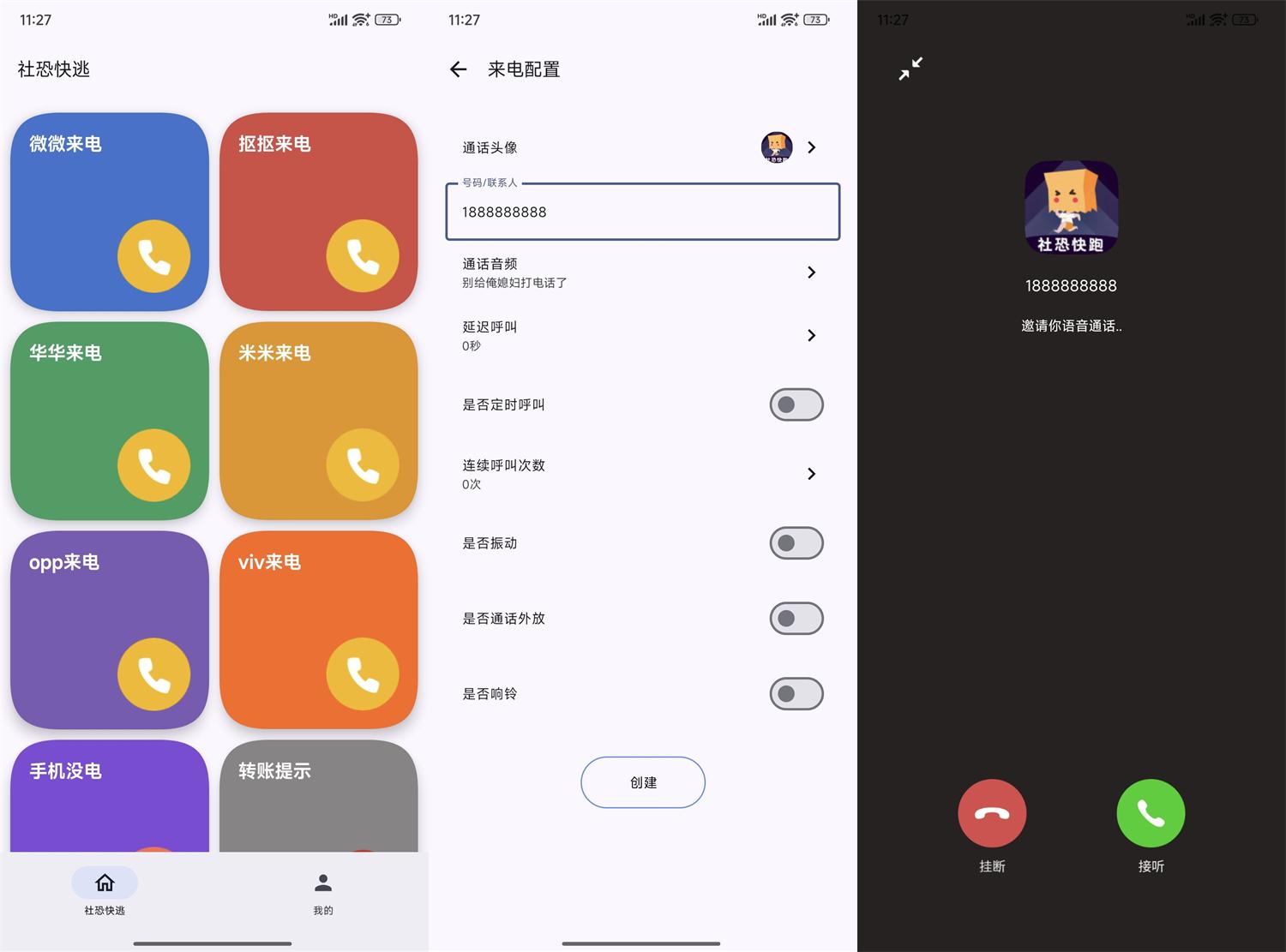
社恐模拟来电2 v1.0.2:2025社交救星应用 - 智能化解尴尬场景的神器 社恐模拟来电2界面展示图片 一、2025版核心功能升级 1.1 智能场景模拟 多样化来电模板: 紧急工作电话 家人突发状况 快递/外卖通知 约会提醒 深度自定义: + 新增AI语音对话功能 + 自定义通话时长设置 + 背景噪音模拟(咖啡厅/地铁等) 1.2 真实感增强技术 功能效果描述震动模式支持10+震动节奏铃声库含100+流行铃声通话界面仿当前手机运营商UI通话记录自动生成模拟历史记录二、2025使用场景指南 2.1 社交尴尬解救方案 场景推荐方案相亲冷场启动"家人急事"来电推销纠缠使用"老板紧急会议"模板聚会想提前离开设置"宠物生病"提醒不想借钱的场合触发"信用卡还款"通知2.2 创意玩法 整蛊朋友录制视频 练习电话面试场景 测试自己应急反应 创作短视频素材 三、极简操作教程 3.1 四步快速设置 打开应用选择模板 自定义: 来电名称 铃声类型 通话时长 保存预设 点击"立即呼叫" 3.2 高级功能 定时触发:设置未来时间自动来电 快捷手势:摇晃手机启动预设 情景模式:根据定位自动匹配场景 四、安全与隐私说明 ⚠️ 使用守则: 禁止用于非法监听 不可冒充他人身份 整蛊需获对方同意 勿在驾驶时使用 🔒 权限要求: 无需通讯录访问 不获取位置信息 无后台服务 五、下载信息 📱 应用信息: 版本:v1.0.2 大小:18.7MB 支持:Android 8.0+ 🔗 下载地址: 夸克网盘 本文由6v6-博客网实测推荐 更多社交神器: 🧠 《2025社交恐惧应对指南》 📱 《10个必备社交辅助APP》 🎭 《高情商沟通技巧手册》